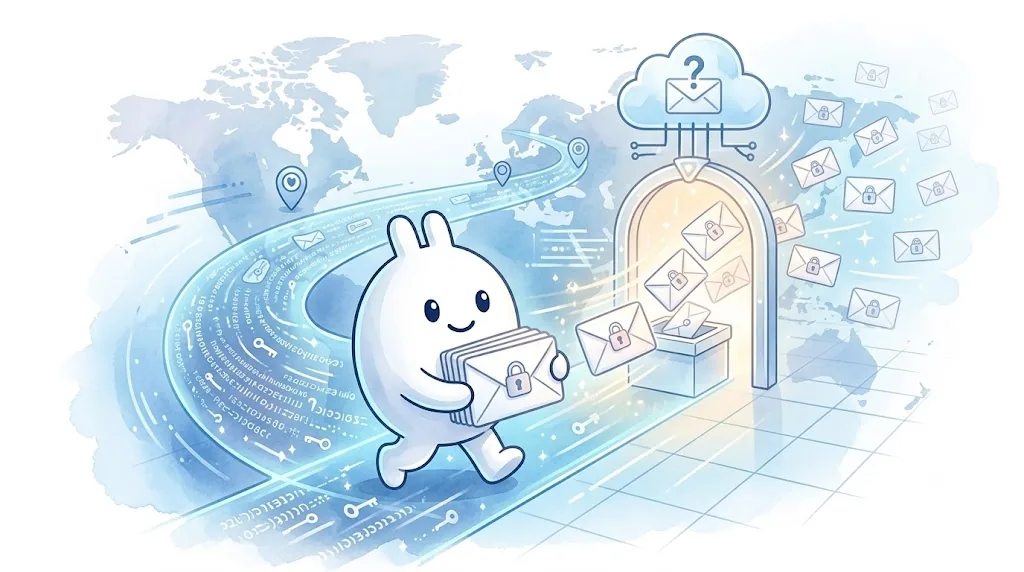
Сегодня почти любой шаг в интернете оставляет след. Сайты собирают cookies и данные браузера, рекламные сети связывают посещения между собой, а интернет-провайдер видит, к каким ресурсам устанавливается соединение. Поэтому одного режима инкогнито недостаточно, если вы хотите снизить объём передаваемых данных и скрыть реальный IP-адрес.
VPN создаёт зашифрованное соединение между устройством и VPN-сервером. Сайты видят IP-адрес сервера, а не адрес вашего домашнего или мобильного подключения. Это полезно при работе в общественных сетях, посещении сайтов и отправке сообщений. Но VPN не делает человека полностью неуязвимым: личность всё равно можно раскрыть через аккаунты, cookies, отпечаток браузера и детали, указанные в самом сообщении.

Шаг 1. Получите подписку GigaDollarVPN
У GigaDollarVPN нет отдельного приложения. Для подключения используются совместимые VPN-клиенты, например HAPP. После оформления доступа пользователь получает ссылку на подписку, в которой уже содержатся серверы и необходимые параметры подключения.
Что понадобится для подключения
- Оформите подписку GigaDollarVPN.
- Скопируйте полученную ссылку подписки.
- Установите совместимый VPN-клиент на своё устройство.
- Добавьте ссылку подписки в клиент.
Вручную вводить адрес сервера, порт и другие технические параметры обычно не требуется. Клиент получает конфигурацию из подписки автоматически.
💡 Совет: не публикуйте ссылку подписки и не отправляйте её посторонним. Она предоставляет доступ к вашему VPN-профилю.
Шаг 2. Импортируйте подписку в HAPP
Для подключения можно использовать HAPP или другой совместимый клиент с поддержкой ссылок-подписок. Названия пунктов меню могут немного отличаться в зависимости от операционной системы и версии приложения.
Общий порядок подключения
- Откройте HAPP.
- Найдите функцию добавления или импорта подписки.
- Вставьте ссылку GigaDollarVPN.
- Подтвердите добавление.
- Дождитесь загрузки списка доступных серверов.
После импорта выберите подходящую локацию и запустите подключение. Когда клиент покажет активный статус, интернет-трафик устройства начнёт проходить через VPN.
Если в подписке появились новые серверы или изменились настройки, обновите её внутри клиента. Удалять подключение и добавлять ссылку заново обычно не нужно.
Шаг 3. Проверьте VPN-соединение
Перед тем как отправлять анонимные сообщения или работать с отдельным почтовым аккаунтом, убедитесь, что VPN действительно подключён.
Что нужно проверить
- VPN-клиент показывает активное подключение.
- Сайт проверки IP отображает адрес выбранного VPN-сервера.
- При отключении VPN IP-адрес меняется обратно.
- После перезапуска устройства клиент не потерял подписку.
Проверять IP лучше до входа в почту, социальную сеть или другой сервис. Это снижает риск случайного подключения с реального адреса.
💡 Совет: включите режим системного VPN или TUN, если он предусмотрен используемым клиентом. В таком режиме через VPN проходит трафик не только браузера, но и других приложений.
Шаг 4. Подготовьте отдельный браузер
VPN скрывает реальный IP-адрес, но не удаляет cookies и не меняет данные уже открытых аккаунтов. Если вы сначала вошли в привычный профиль Google, Apple, Telegram или социальной сети, а затем решили отправить сообщение анонимно, сервис всё равно может связать действия с вашим аккаунтом.
Для отдельной переписки лучше
- использовать отдельный профиль браузера;
- не включать синхронизацию с основным аккаунтом;
- очистить cookies перед началом работы;
- отключить лишние расширения;
- не входить в личные аккаунты в той же сессии;
- регулярно обновлять браузер.
Режим инкогнито полезен только для того, чтобы не сохранять часть истории и cookies после закрытия окна. Он не скрывает IP-адрес от сайтов и интернет-провайдера.
Шаг 5. Используйте отдельную почту или аккаунт
Чтобы написать анонимное письмо, недостаточно просто включить VPN. Основной адрес электронной почты, резервный номер телефона, настоящее имя и привычный никнейм могут сразу раскрыть отправителя.
Основные правила
- Не используйте основной адрес электронной почты.
- Не привязывайте новый профиль к личному номеру без необходимости.
- Не повторяйте никнеймы, которые уже используются вами на других сайтах.
- Не загружайте фотографии и документы с личными метаданными.
- Не входите в новый аккаунт без VPN.
Перед отправкой файла проверьте его свойства. Фотографии могут содержать дату, модель устройства и координаты съёмки, а документы — имя автора и название организации.
Шаг 6. Не раскрывайте себя содержанием сообщения
Даже правильно настроенный VPN не защитит от информации, которую пользователь сообщил самостоятельно. Уникальные факты, должность, место работы, даты событий и привычные речевые обороты могут помочь определить автора.
Перед тем как отправить анонимное сообщение, проверьте текст и удалите ненужные подробности:
- имена и фамилии;
- номера телефонов;
- адреса и точные места;
- названия внутренних систем и проектов;
- даты, известные узкому кругу людей;
- подписи и привычные обращения.
Если сообщение связано с рабочей ситуацией, не используйте корпоративный компьютер, рабочую сеть или служебную почту. На таких устройствах могут действовать средства журналирования и контроля, которые не зависят от VPN.
Что VPN скрывает, а что не скрывает
VPN помогает скрыть
- реальный публичный IP-адрес от посещаемых сайтов;
- содержимое трафика от владельца открытой Wi-Fi-сети;
- содержимое соединения от интернет-провайдера;
- реальное примерное местоположение, определяемое по IP.
VPN не скрывает
- личность внутри аккаунта, в который вы вошли;
- cookies и сохранённые данные браузера;
- информацию, указанную в тексте сообщения;
- метаданные загруженных файлов;
- вредоносные программы на устройстве;
- действия, которые журналируются работодателем на рабочем компьютере.
Поэтому правильнее говорить не о гарантированной анонимности, а о снижении количества данных, по которым можно установить личность.
Типичные ошибки
- Вход в основной аккаунт. VPN меняет IP, но не скрывает имя и профиль пользователя.
- Отправка сообщения до подключения. Сервис может сохранить реальный IP-адрес.
- Использование одной почты для разных задач. Аккаунты легко связываются между собой.
- Публикация ссылки подписки. Посторонний человек может получить доступ к VPN-профилю.
- Загрузка исходных фотографий. В файле могут сохраниться координаты и данные устройства.
- Работа с корпоративного компьютера. Локальные средства контроля могут фиксировать действия независимо от VPN.
- Вера в режим инкогнито. Он не скрывает IP-адрес и не шифрует соединение.
- Заявление уникальных подробностей. Автора иногда определяют не технически, а по содержанию текста.
Заключение
GigaDollarVPN помогает скрыть реальный IP-адрес и защищает интернет-соединение между устройством и VPN-сервером. Для подключения не нужно отдельное приложение GigaDollarVPN: пользователь получает ссылку подписки и добавляет её в совместимый клиент, например HAPP.
Однако VPN — это только один уровень защиты. Чтобы отправлять анонимные сообщения или создать отдельный почтовый аккаунт, важно не входить в личные профили, следить за cookies, удалять метаданные из файлов и не раскрывать себя содержанием текста.
Чем меньше личных данных связано с конкретной сессией, тем сложнее сопоставить действия в интернете с реальным человеком.
Часто задаваемые вопросы
Нет. Для подключения используется ссылка подписки, которую нужно импортировать в совместимый VPN-клиент, например HAPP.
Скопируйте ссылку подписки, откройте функцию импорта в HAPP, вставьте ссылку и дождитесь загрузки серверов. Затем выберите сервер и запустите подключение.
Технически можно, но сайт или сервис увидит IP-адрес вашего подключения. VPN скрывает реальный IP от сервиса, однако сам по себе не гарантирует полную анонимность.
Нет. VPN скрывает IP-адрес и защищает соединение, но аккаунты, cookies, метаданные файлов и содержание текста всё ещё могут раскрыть отправителя.
Можно, но лучше создать отдельный профиль без синхронизации, старых cookies и входа в личные аккаунты. Это уменьшит количество данных, по которым можно связать действия между собой.
Нет. Режим инкогнито в основном ограничивает сохранение локальной истории и cookies после закрытия окна. Для изменения IP-адреса нужен VPN или другой сетевой инструмент.
Нет. Пользователь добавляет подписку GigaDollarVPN в совместимый клиент и выбирает доступный сервер. Необходимые параметры подключения уже содержатся в конфигурации.
Да. Обновление загружает актуальный список серверов и настройки. Обычно для этого достаточно нажать кнопку обновления подписки внутри клиента.
Комментарии